英特尔A770最新驱动解析
1. 驱动程序的更新背景
英特尔A770显卡是该公司在高性能图形处理领域的重要产品,针对游戏、设计和多媒体处理等需求进行优化。为了提升用户体验,定期发布的新驱动程序不仅解决了稳定性问题,还增加了新功能和性能改进。
2. 新版本带来的核心改进
新版本的驱动程序特别关注于提高帧率和画面质量。例如,通过对抗锯齿技术(Anti-Aliasing)及更优质纹理渲染,大幅度增强了视觉表现。这种改善对于追求极致画面的玩家尤为重要。
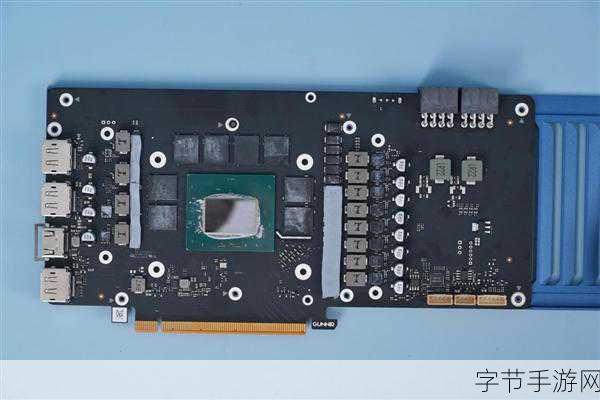
另外,新版驱动还强化了光线追踪支持,使得资源消耗与效果之间取得平衡,从而让更多用户享受到这一先进的技术。而且,它也优化了一些流行游戏,以确保最佳运行状态。
3. 性能评测:实战数据分析
使用多个基准测试工具,如FurMark、3DMark以及实际游戏场景,对新版驱动进行了详尽评测。结果显示,相较于之前版本,平均帧数提高达15%至20%。尤其是在1440p分辨率下,这一优势更加明显,为高端显示器提供了良好的兼容性。
同时,在热管理方面,也有显著提升。在长时间负载情况下,温度控制能力得到加强,有效降低过热风险,这将延长硬件寿命并减少降频现象发生概率。
4. 安装过程及注意事项
安装最新版司机时,需要先卸载旧版以避免可能出现的软件冲突。英特尔官方推荐使用其自动检测工具,以确保下载适合当前系统配置的正确版本。此外,对于拥有特殊需求或老旧设备的用户,更应仔细查看更新日志,以便了解此版本是否真正符合自身要求。
在安装过程中,应保持网络连接畅通,并关闭不必要的软件,这样可以加快安装速度,同时降低出错几率。一旦完成,可以通过相关设置界面对各项性能选项进行详细调整,实现个性化配置,提高整体应用效率。
5. 常见问题解答
如何检查我的显卡型号?
可通过右键点击“计算机”图标,然后选择“属性”,进入后找到设备管理器,即可查到具体型号信息。同时也建议利用第三方软件如GPU-Z来获取更详细的信息,包括GPU类型、内存大小等参数。
更新后遇到蓝屏,该如何解决?
若遭遇蓝屏现象,可尝试启动安全模式,将显卡回滚至上一个稳定版。如果仍无法恢复正常,则需检视其他硬件组件或者联系客服寻求进一步帮助。有时候,与主板或电源的不兼容也是导致此类问题的一大因素。
参考文献:
- 《Intel A-Series Graphics Drivers User Guide》
- 《Understanding Graphics Card Performance Metrics》