映泰主板BIOS中文图解指南
1. BIOS简介
BIOS(基本输入输出系统)是计算机启动过程中最初加载的程序,主要负责硬件初始化和操作系统引导。映泰主板作为知名品牌,其BIOS设置功能丰富,可以帮助用户优化系统性能。
2. 如何进入BIOS界面
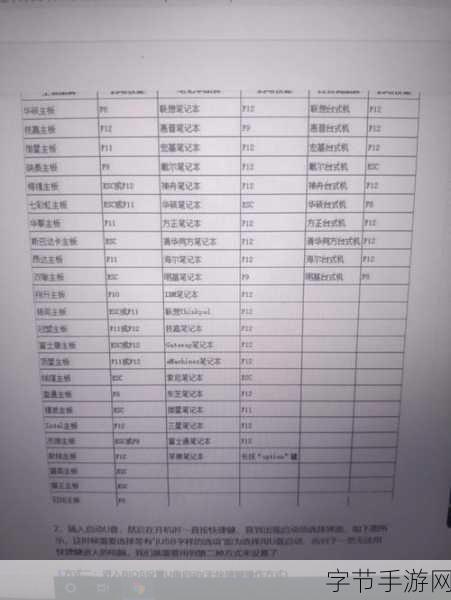
在开机时按下特定键即可进入映泰主板的BIOS设置界面。通常为“Del”或“F2”,具体取决于型号。这一过程是在显示器上出现制造商标志后进行,需要快速反应,以免错过时间窗口。
3. BIOS界面的结构概览
映泰主板的BIOS界面分为多个选项卡,包括:
- Main(主菜单):展示当前日期、时间及基础硬件信息。
- Advanced(高级设置):用于配置更复杂的硬件参数,如超频等。
- Boot(启动顺序):管理设备优先级以确保操作系统能正常启动。
- Security(安全性设定):可以加密固态盘或设定密码保护。
4. 设置日期与时间
正确设置计算机的日期和时间非常重要,这有助于文件记录以及软件运行。通过导航到"Main"选项卡,可直接修改进而保存变更。在每次重启之后,应检查这些信息是否保持不变。如果发现异常,可能需要考虑CMos电池问题。
5. 硬件检测与状态监控
在"Main"页面中,还可查看CPU温度、风扇转速等实时数据。这些指标对于评估系统稳定性至关重要。当遇到高温现象时,有必要清理散热装置或者增加冷却措施。此外,也可对内存条、电源供应情况进行测试,以保障整个PC架构运作良好。
6. 高级设置中的超频调节
如果寻求提升电脑性能,高级选项提供了多种超频相关参数。例如,通过调整CPU倍率和外部总线速度,可以提高处理器工作效率。但需谨慎小心,因为不适当调节会导致蓝屏死机甚至损坏硬件。因此,在尝试之前建议查阅相应资料,并准备好回退方案如恢复默认值功能存在便捷选择途径。
7. 启动顺序配置
为了让计算机成功找到并加载操作系统,合理规划启动顺序十分关键。访问Boot部分后,可以根据自己的需求,将光驱、U盘或SSD排入不同的位置。一旦完成此步骤,请务必保存并退出,使得新的优先级生效。同时,如果希望使用移动设备安装新系统,此处也是必要调整之地。
8. 安全性设定的重要性
维护PC安全同样不可忽视。在Security标签页中,不仅可以添加超级用户口令,还有个别磁碟区锁定机制来防止未授权访问。有条件地开启TPM模块也能够增强整体数据保护策略,为企业环境提增安保水平,从而抵御潜在攻击威胁,实现自我催化防护体系建设目标 。
常见问答:
Q: 如果忘记了BIOS密码,该如何解决?
A: 通常情况下,大多数母版都支持重置CMos的方法,只需移除电池几分钟再重新安装,即可清空原有密码。但请注意备份其他个人私密数据避免丢失造成的不便发生 。
Q: 如何判断我的显卡是否被识别?
A: 在“Main”菜单里,你应该看到PCIe插槽的信息。如果没有对应显卡名称,则表示该显卡可能未被识别,应检查其连接线路及供电状况。如仍无改善,更换另一个PCIe接口再次确认故障位置准确诊断行动实施路径建立 ,从根本上消减相关风险隐患 。
参考文献:《台式电脑组装与维修实用手册》